Po zapnutí počítače se na monitoru zobrazí obrazovka, která zabere veškerý prostor. Toto je plocha počítače.
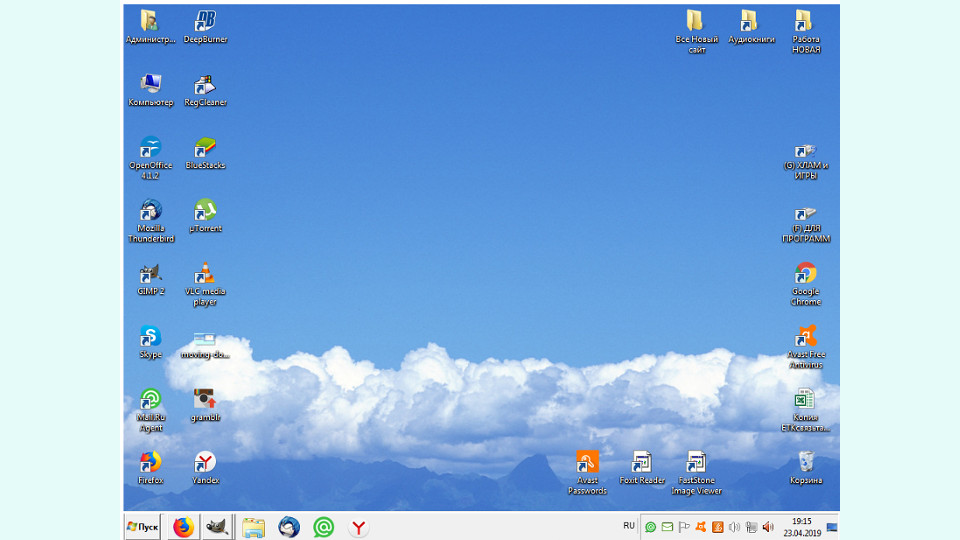
Plocha počítače – obrazovka, na které je veškerý software
Desktop počítač je místo, kde se ve formě ikon nacházejí složky dokumentů, zástupci pro spouštění programů a další nástroje potřebné pro práci
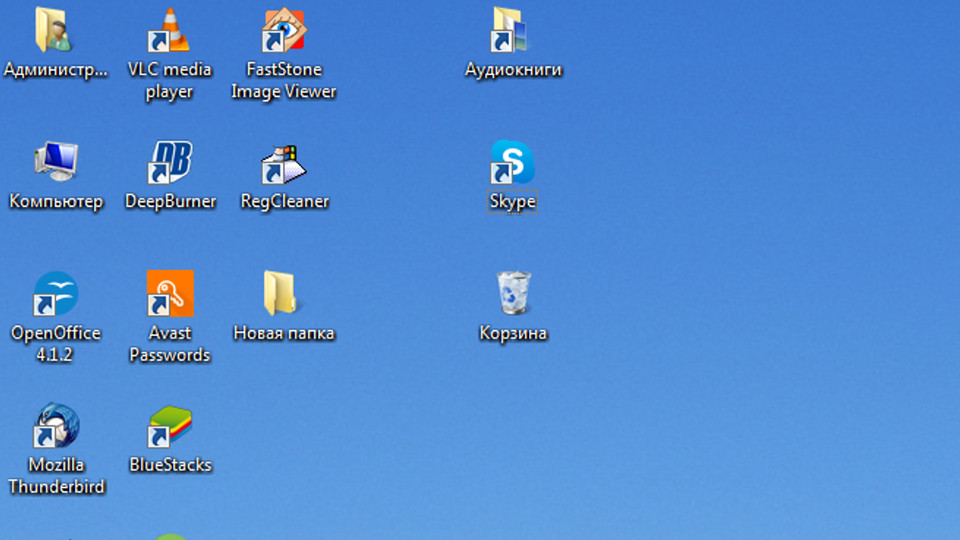
Složky dokumentů a různé nástroje jsou umístěny na ploše jako ikony.
Složky
Složky jsou určeny k ukládání různých dokumentů, jiných složek, fotografií, programů. Koncept „složky“ můžete použít ze života, protože složka znamená, že tam něco je. Abyste viděli, co tam je, musíte složku otevřít.
Otevření složky znamená její přeměnu v okno na obrazovce, na ploše plochy. To lze provést pomocí myši. Přesuňte kurzor na složku a klikněte myší na jedno nebo dvě kliknutí (v různých programech se to může lišit).
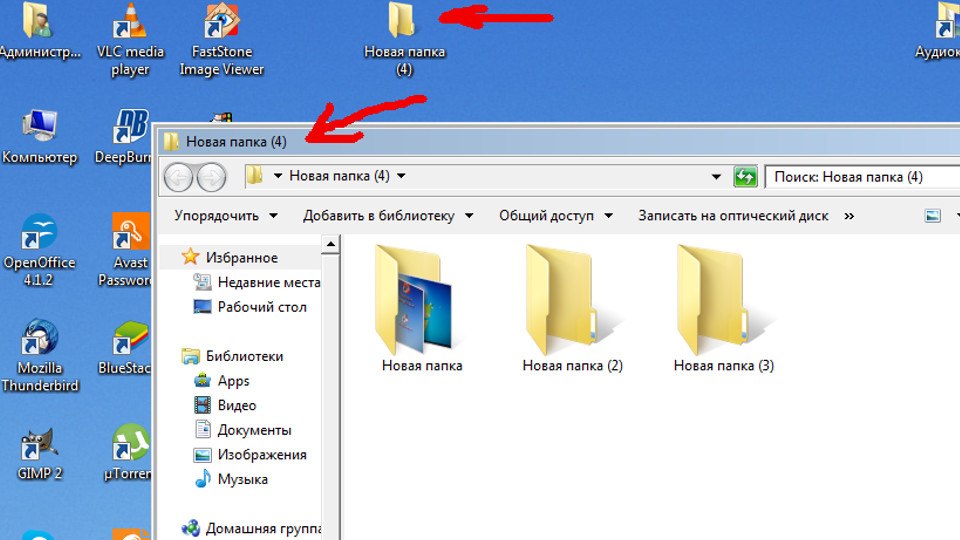
Na obrazovce na ploše jsou složky, které lze otevřít myší
Na stole je například složka 4, je potřeba na ni najet kurzorem, kliknout myší a složka se změní na okno, jsou v ní další tři složky, každou lze otevřít i myší. Složce můžete přiřadit název, ale pokud nepřiřadíte název, složka se bude nazývat „nová složka“ a všechny následující složky bez názvu se budou nazývat „nová složka (2)“ nebo „nová složka ( 3)“ a tak dále.
Složku můžete přejmenovat takto: přesuňte kurzor na složku, jednou nebo dvakrát rychle klikněte myší správně klikněte myší, uvidíte seznam, který se otevře, sledujte pohledem, který potřebujete najít řádek přejmenovat (1), klikněte na tento řádek levým tlačítkem myši, nápis pod složkou změní barvu (2), místo zvýrazněného nápisu napište název složky (3), jak ji chcete nazvat. Zde se stal známým jako Dokumenty (4).
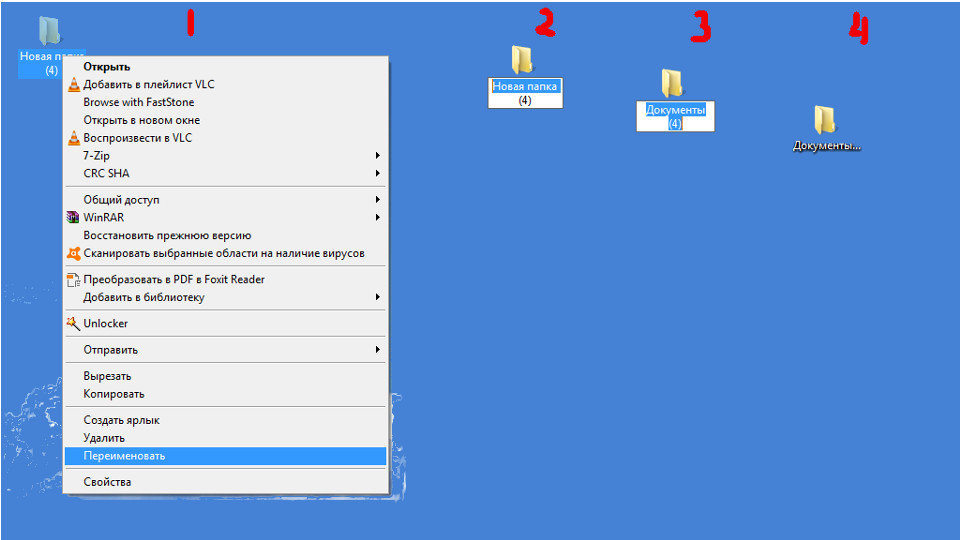
Přejmenování složky na ploše je snadné, postupujte podle schématu
Vytvoření složky
Na ploše si můžete vytvořit složku vytvořit novou složku potřebujete:
- Klikněte pravým tlačítkem na plochu a otevře se okno (vypadá jako znamení)
- vyberte položku v okně – vytvořit
- klikněte levým tlačítkem na složku
- zadejte název pomocí klávesnice (místo nové složky, viz předchozí příklad)
Složka na vašem stole může obsahovat dokumenty, fotografie nebo jiné složky, nebo do složky můžete vkládat dokumenty, které jste vytvořili.
Dokument lze vytvořit. Dokumenty mohou být textové, video nebo jiné soubory
Dokument lze uložit na disk, můžete jej smazat, můžete s ním pracovat.
Pro práci s dokumenty jsou vhodné programy. Například: Excel – program pro práci s tabulkami, Microsoft Word nebo – Apache OpenOffice – program pro úpravu textů. Je důležité vědět, že každý typ dokumentu má svůj vlastní program. Existuje také program Skype, s pomocí tohoto programu můžete komunikovat, mluvit, psát zprávy.
Některé programy pracují s dokumenty a některé udržují počítačový hardware nebo jiné programy pro zábavu a zábavu.
Jak zavřít program
Po práci s programem je třeba jej zavřít. Jakýkoli program se ukončí pomocí ovládacího tlačítka.
Tlačítka pro ovládání stavu okna programu jsou umístěna v horním rohu programu a jedná se o panel se třemi ikonami
V horním rohu programu jsou tlačítka pro ovládání stavu okna programu, pro ukončení programu je třeba kliknout na tlačítko „Zavřít“ – tlačítko s křížkem
Označení a účel tlačítek pro ovládání stavu okna programu:
V horní části každého okna jsou tlačítka pro ovládání stavu okna programu
Hlavní menu
K programům nainstalovaným v počítači lze přistupovat prostřednictvím Главное меню.
Chcete-li spustit program, musíte HLAVNÍ MENU vybrat předmět PROGRAMY. Hlavní menu se nachází pod tlačítkem START. Pomocí tohoto tlačítka můžete spustit potřebné programy a také vypnout systém.
Takhle to vypadá tlačítko start na ploše:
Tlačítko Start se nachází na hlavním panelu, stisknutím tlačítka otevřete Hlavní nabídku a vyberte z ní požadovaný program
Takto vypadá plocha po stisknutí tlačítka Start, otevře se Menu
Tlačítko Start poskytuje přístup k hlavní nabídce počítače ak programům
В Hlavní menu má to smysl Program (po instalaci programu jsou dostupné přes Hlavní menu, stačí kliknout myší).
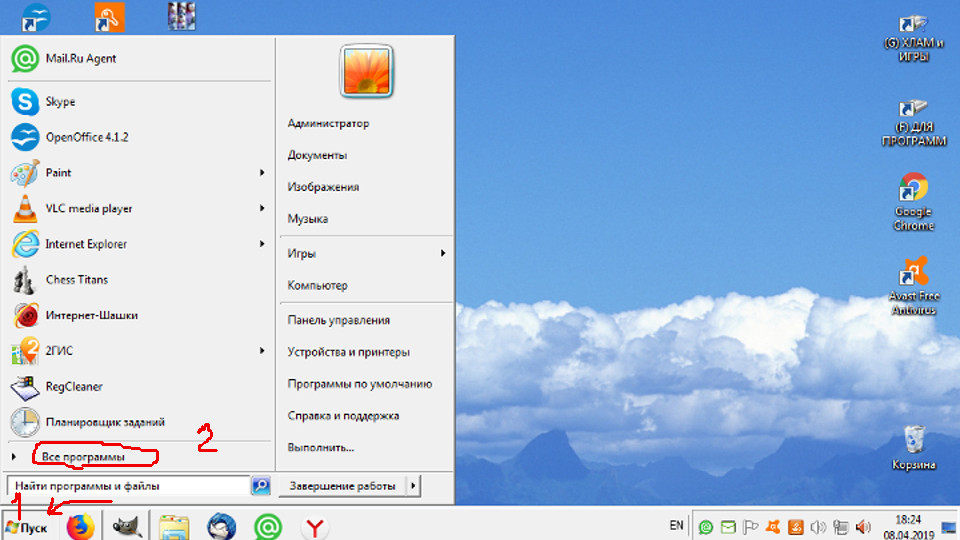
Hlavní nabídka se otevře kliknutím myši, přesuňte kurzor na tlačítko Start, klikněte levým tlačítkem myši, otevře se hlavní nabídka
Poté, co přesunete kurzor na řádek „Všechny programy“ v hlavním menu, které se otevře, řádek změní barvu (zvýrazní se modře).
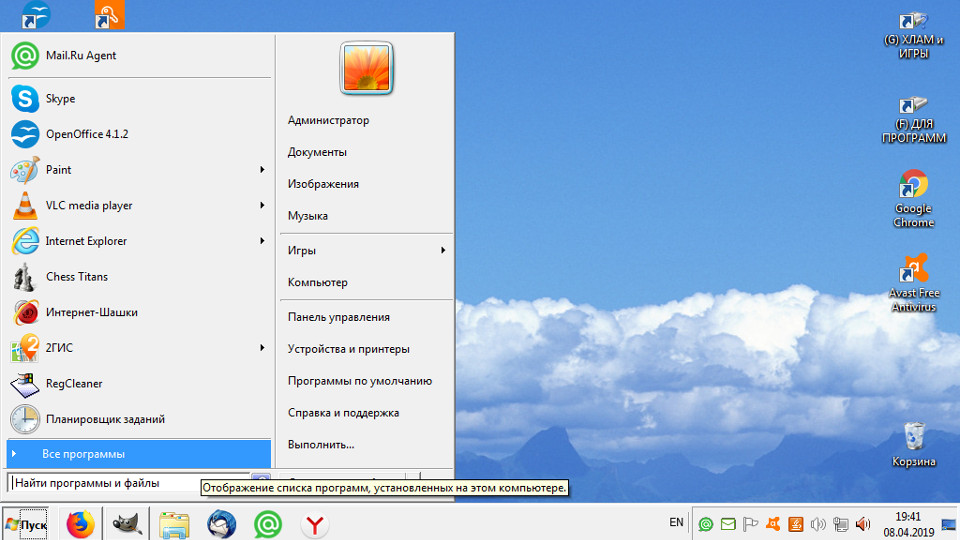
Řádek Programy v hlavní nabídce je zvýrazněn modře, pro otevření Programy musíte přesunout kurzor a kliknout myší
Chcete-li najít požadovaný program, posuňte kurzor, klikněte myší – zobrazí se okno – vyberte požadovaný program a klikněte myší. Program se otevře.
Ukončete jakýkoli program, kromě nám již známé metody – pomocí tlačítka můžete používat klávesnici, musíte stisknout Alt a bez jeho uvolnění současně stisknout F4 (k uzavření se používá kombinace kláves Alt + F4 program).
Klávesové zkratky
Na plochu můžete umístit odkazy na často používané programy, abyste nemuseli pokaždé otevírat Hlavní nabídku; tyto odkazy se nazývají Klávesové zkratky a jsou označeny obrázky. Zástupci (jsou to odkazy na programy; po kliknutí na ně se otevře program, který zástupce vlastní, tedy ten, který chcete právě používat). Příklad zkratek:
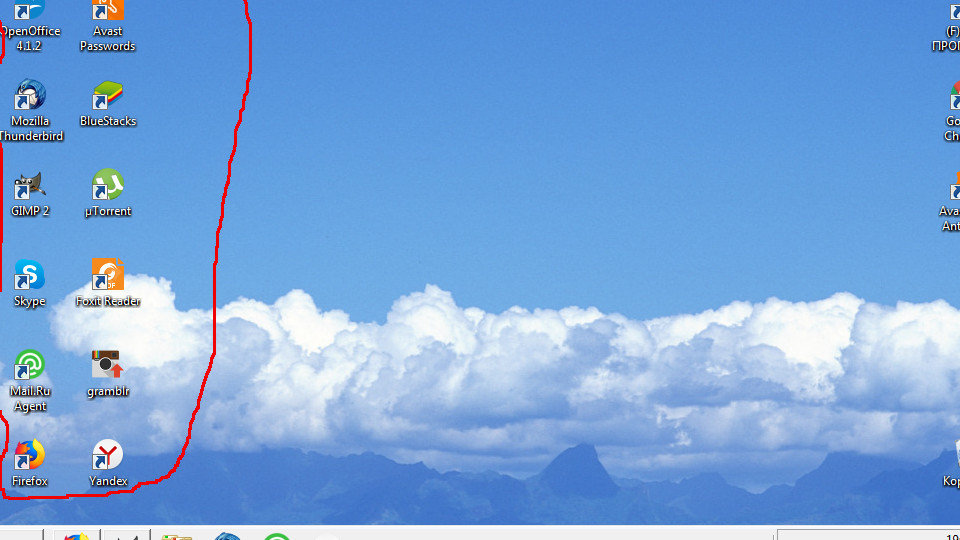
Ve vybraném poli na ploše jsou zástupci programu (označení šipkami). Nyní, abyste otevřeli požadovaný program, stačí kliknout na zástupce pomocí myši.
Můžete vytvořit zástupce. Stejně jako u složky klikněte pravým tlačítkem na plochu, v rozevíracím seznamu vyberte „vytvořit“, klikněte levým tlačítkem myši, v rozevíracím seznamu vyberte „zástupce“, klikněte levým tlačítkem myši a poté postupujte podle pokynů v okně, které objeví se.
košík
Občas se stane, že potřebujete něco smazat z plochy. Například nepotřebnou fotografii je třeba vymazat ze složky, již ji nepotřebujeme. K tomuto účelu je na ploše košík. Objekt lze přetáhnout do koše přesunutím kurzoru, kliknutím levým tlačítkem myši a bez jeho uvolnění přesuňte objekt do koše a uvolněte tlačítko. Předmět bude v koši.
Existuje další způsob, jak odstranit objekt z plochy:
- Klepněte pravým tlačítkem myši na objekt (složku, fotografii, dokument).
- Zobrazí se okno (kontextová nabídka)
- Podíváme se na spodní část okna a najdeme nápis „smazat“
- Klikněte na nápis
- Zobrazí se okno – je tam napsána otázka: „Opravdu chcete přesunout tuto složku (fotku, dokument) do koše a dvě možné odpovědi: „Ano“ a „Ne“.
- Klikněte na “Ano”. předmět se přesune do odpadkového koše.
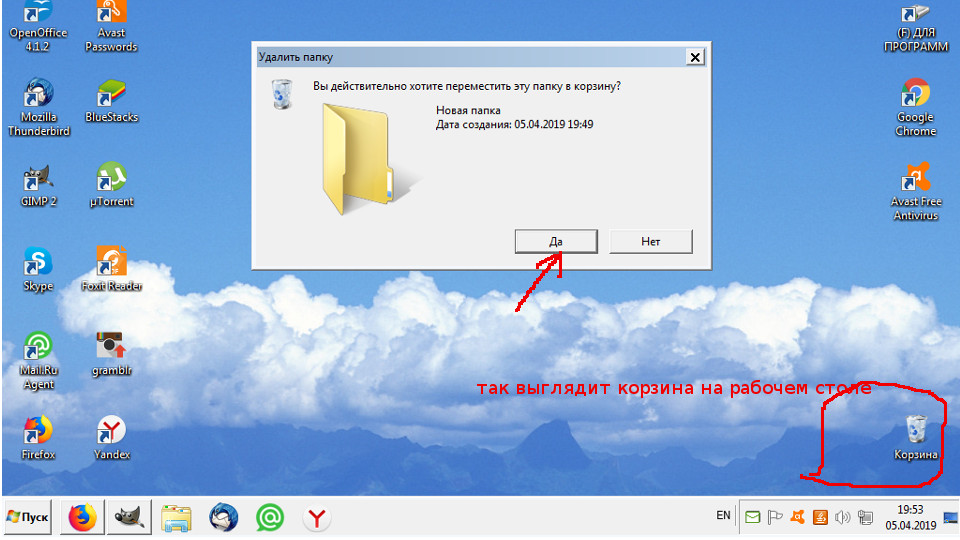
Odstraněním předmětu do koše klikněte na slovo – „Ano“
Koš je místo, kam se ukládají smazané, „zničené“ dokumenty. „Zničené“ dokumenty můžete vrátit z koše na plochu. Koš musíte otevřít myší kliknutím na něj, nebo vybrat řádek v rozbalovací nabídce – otevřít koš a poté vybrat – obnovit objekt, požadovaný dokument můžete jednoduše přetáhnout z koše na plochu. V nabídce souborů je položka – Vysypat koš, pokud na ni kliknete, všechny objekty z koše budou navždy smazány, nebude možné je obnovit. Koš je nutné vyprazdňovat, když se plní, protože nepotřebné předměty zabírají určité množství místa na pevném disku, někdy je místa málo, musíte něco vysypat na flash disk, něco na disk, a smažte to, co nepotřebujete.
Hlavní panel
Ve spodní části plochy je světelný pás s různými ikonami.
Tento pás se nazývá Hlavní panel
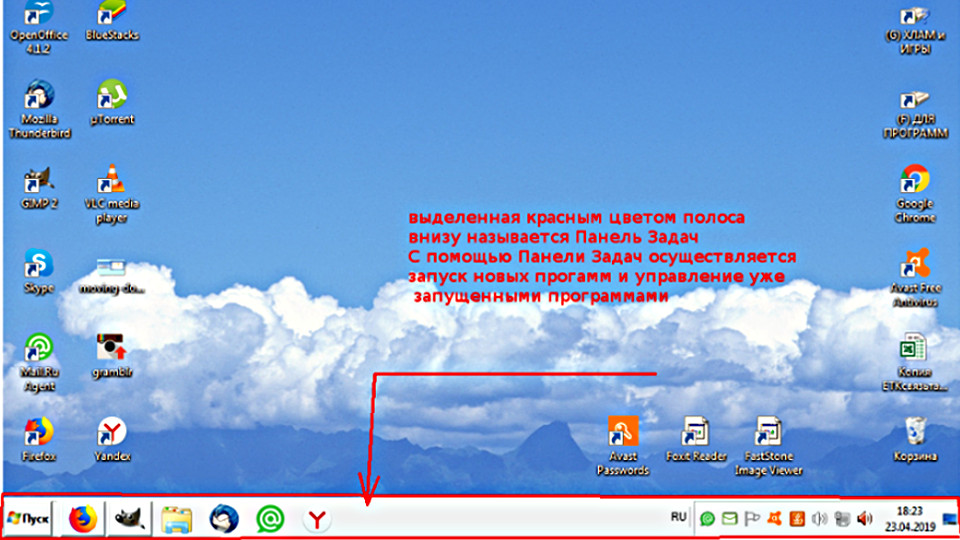
Hlavní panel slouží ke správě spuštěných programů a ke spouštění nových programů
Hlavní panel k dispozici ve všech operačních systémech Windows, pomocí tohoto panelu je velmi pohodlné spravovat programy, pokud je spuštěno několik programů najednou. Na hlavním panelu je
1. Tlačítko pro spuštění nabídky – tlačítko “Пуск”
2. Vedle tlačítka nabídky “Start» jsou zde ikony programů, které často používáte. Tato část Hlavní panely Říká se tomu panel rychlého přístupu. Panel nástrojů Rychlý přístup obsahuje ikony programů, které často používáte. Chcete-li umístit ikonu (zástupce programu) na hlavní panel, musíte přesunout kurzor na zástupce programu na ploše, kliknout levým tlačítkem myši a bez uvolnění přetáhnout zástupce na panel rychlého přístupu. Chcete-li odebrat program z hlavního panelu, musíte přesunout kurzor na program, který chcete odebrat z hlavního panelu, klepněte pravým tlačítkem myši a v okně nabídky, které se otevře, vyberte řádek – odebrat program z hlavního panelu
3. Na volné části hlavního panelu lze nalézt několik otevřených a aktuálně používaných programů, z jednoho programu do druhého lze přepínat jedním kliknutím myši pomocí kurzoru.
4. Na pravé straně hlavního panelu se nachází tzv. oznamovací oblast nebo také nazývaná systémová lišta. Tato část obsahuje ikony aplikací, včetně ikony ovládání hlasitosti, ikon data a času, přepínače jazyků a další ikony
Pokud kliknete na datum a čas, otevře se kalendář a hodiny
K dispozici je jazyková lišta pro přepínání jazyků. Jazyk zadávání můžete přepínat z klávesnice. Klávesnice obsahuje tlačítka s písmeny v ruské a anglické abecedě. Pokud je jazyková lišta ruština a potřebujete přepnout na angličtinu, můžete to provést pomocí klávesnice.
Chcete-li přepnout jazyk z ruštiny na angličtinu a zpět, musíte současně stisknout tlačítka „ctrl“ + „shift“ nebo „alt“ + „shift“ (vše závisí na nastavení operačního systému), poté tyto klávesy uvolnit a sledovat jak změnit jazyk na jazykové panely.
Jak vypnout počítač
V první řadě potřebujete:
- Zavřete všechna otevřená okna, všechny programy. Jak si pamatujete, zavírají se pomocí tlačítka, které se nachází v horním rohu každého otevřeného okna, to znamená, že křížek ve čtverci označuje “Zavřít”
- Na hlavním panelu v dolním rohu plochy klikněte na tlačítko Start. (pro to přesuňte kurzor myši na tlačítko Start a klikněte levým tlačítkem.
- V otevřeném Jídelní lístek, úplně dole v seznamu vyberte položku – Vypnutí
- Klikněte na řádek – Vypnutí. Počítač se vypne.
Co jsme se naučili z přečtení materiálu: „Počítač. Ovládací prvky, objekty Windows, dokumenty, zkratky a další”